
Safari · Loupe の Safari 機能拡張
iPhone の Safari でウェブページを翻訳するには?
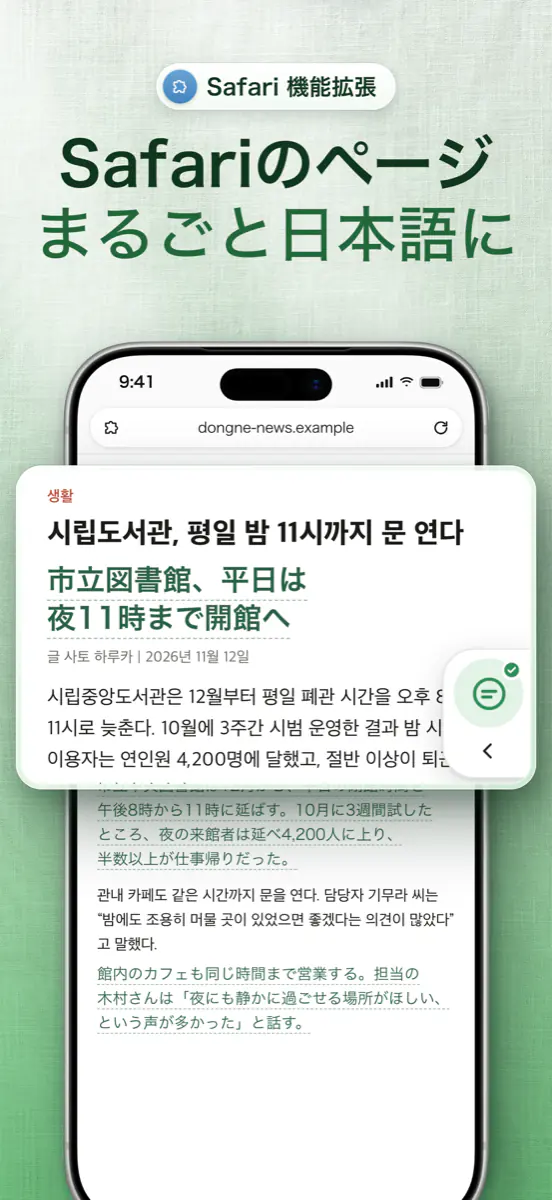
iPhone の Safari でウェブページを翻訳するには、Loupe の機能拡張を一度オンにし、Safari のページメニューの「Loupe 翻訳」か、ページの端のレンズボタンをタップします。ページは対訳か訳文のみで表示され、選んだ文字や画像の中の文字も訳せます。ウェブモードと合わせて 1 日 10 ページまで無料、Loupe Pro は無制限です。
App Store からダウンロード毎日無料で使えます。アカウントは不要です。
Safari で Loupe の機能拡張をオンにするには?
Loupe の機能拡張は「設定」アプリで一度オンにするだけで、その後は許可したサイトの Safari のページメニューに「Loupe 翻訳」が表示されます。
機能拡張をオンにする。
「設定」›「アプリ」›「Safari」›「機能拡張」で Loupe を開いてオンにします。Web サイトへのアクセスはすべてのサイトで許可するか、サイトで初めて使うときに Safari が確認するようにします。
ページを開いて Loupe をタップする。
Safari でページメニュー(アドレスバーの左のボタン)を開いて「Loupe 翻訳」をタップするか、ページの端のレンズボタンをタップします。
訳文の表示方法を選ぶ。
原文と訳文を並べる「対訳」(レイアウトに合わせて同じ行か段落の下)か、「訳文のみ」を選びます。見えている所から訳し、スクロールに合わせて続けます。
選んだ文字や画像を訳す。
文字を選ぶと、そばに小さな丸が出ます。タップすると訳文が下から現れ、コピーや読み上げができます。サイトで「画像」をオンにすると、文字のある画像にバッジが付いてあなたの言語に描き直され、バッジをタップすると原文に戻ります。
サイトごとに一度だけ設定する。
機能拡張のメニューで翻訳エンジンと翻訳先の言語を切り替え、「このサイト」を手動・常に翻訳・翻訳しないから選びます。
Loupe の Safari 機能拡張で何を翻訳できますか?
Loupe の Safari 機能拡張は、Safari を離れずにページ全体、選んだ文字、画像の中の文字、動画にもともとある字幕を翻訳できます。
- ページ全体。原文との対訳か、訳文のみで。
- 選んだ文字。選んだ文字のそばの丸をタップ。
- 画像。吹き出しなど画像の中の文字をあなたの言語に描き直します。
- 動画の字幕。字幕付きの動画では、全画面でも原文と訳文の 2 行で表示します(動画字幕のガイド)。
- あなたの返信。入力欄に書いた文章を別の言語に訳せます(機能拡張の設定でオン)。
Loupe の Safari 機能拡張は無料ですか?
はい、Loupe の Safari 機能拡張は Loupe のウェブモードと合わせて 1 日 10 ページまで無料で、毎日 0 時にリセットされます。字幕付きの動画は 1 本を 1 ページと数えます。Loupe Pro なら制限はありません。
Safari 機能拡張はどの翻訳エンジンを使いますか?
Safari 機能拡張は標準で Apple の端末内翻訳を使うので、ページは iPhone・iPad の中で訳されます。機能拡張のメニューで Loupe AI(Pro)や接続したサービスに切り替えられ、AI モデルでは追加プロンプトで口調や用語も指定できます。
Loupe の機能拡張と Safari の標準の翻訳はどう違いますか?
Safari 標準の翻訳は同じページメニューにあり、ページの文字を翻訳します。原文と訳文を並べて読みたい、画像の中の文字や動画の字幕も訳したい、サイトごとの設定を覚えさせたい、別の翻訳エンジンを使いたいときは、Loupe の機能拡張を選びます。
Safari 機能拡張はウェブページをサーバーに送りますか?
Loupe の Safari 機能拡張は、標準ではウェブページをサーバーに送りません。端末内の翻訳なら、ページの文字は端末の中で訳されます。Loupe AI を選ぶと訳す文字は私たちのサーバーを経由してモデル事業者へ送られ、自分で接続したサービスなら端末からそのサービスへ直接送られます。
よくある質問
Safari で Loupe のボタンはどこにありますか?
Loupe のボタンは、Safari のページメニュー(アドレスバーの左のボタン)の下のほうに「Loupe 翻訳」として表示されます。ページの端のレンズボタンをタップしても翻訳できます。
Safari に Loupe が表示されないのはなぜですか?
Loupe は、「設定」›「アプリ」›「Safari」›「機能拡張」で機能拡張をオンにしないと Safari に表示されません。オンなのにあるサイトで何も起きないときは、そのサイトへのアクセスが「拒否」になっていないか確認してください。
ページの一部だけを翻訳できますか?
はい、文字を選んでそばに出る小さな丸をタップすると、選んだ部分だけが訳され、コピーや読み上げができるパネルに表示されます。
Safari でウェブページの画像を翻訳できますか?
はい、機能拡張のメニューでそのサイトの「画像」をオンにすると、文字のある画像にバッジが付き、吹き出しを含む画像の文字があなたの言語に描き直されます。バッジをタップすると原文が見られます。
iPad の Safari でも使えますか?
はい、iPadOS 26 以降の iPad の Safari でも、iPhone と同じように使えます。iPad ではメニューが下から出るのではなく、ボタンのそばに開きます。
最終更新 2026-11-21