
Safari · Loupe Safari 확장 프로그램
iPhone Safari에서 웹페이지를 번역하려면 어떻게 하나요?
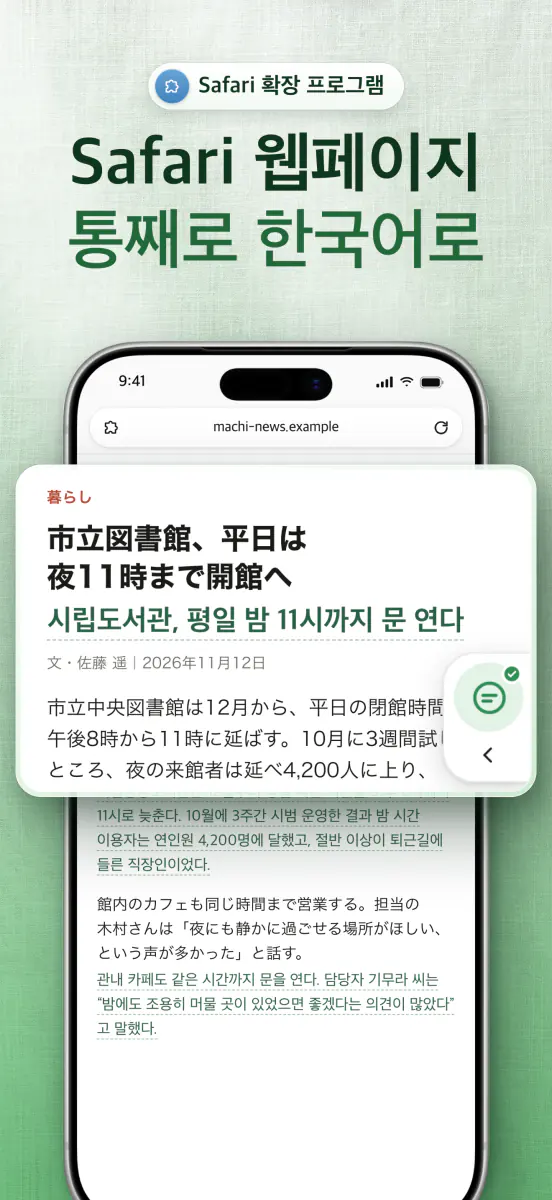
iPhone Safari에서 웹페이지를 번역하려면 Loupe 확장 프로그램을 한 번 켜 두고, Safari 페이지 메뉴의 ‘Loupe 번역’이나 페이지 가장자리의 렌즈 버튼을 탭하세요. 페이지가 원문과 함께 또는 번역만으로 번역되고, 선택한 글이나 이미지 속 글자도 번역됩니다. 웹 모드와 합쳐 하루 10페이지 무료이고, Loupe Pro는 무제한입니다.
App Store에서 다운로드매일 무료, 계정 필요 없음.
Safari에서 Loupe 확장 프로그램을 켜려면 어떻게 하나요?
Loupe 확장 프로그램은 설정 앱에서 한 번만 켜면 됩니다. 그 뒤로는 허용한 사이트에서 Safari 페이지 메뉴에 ‘Loupe 번역’이 나타납니다.
확장 프로그램을 켭니다.
설정 › 앱 › Safari › 확장 프로그램에서 Loupe를 열고 켜세요. 웹사이트 접근 권한에서 모든 웹사이트를 허용하거나, 사이트에서 처음 Loupe를 쓸 때 Safari가 묻도록 둘 수 있습니다.
페이지를 열고 Loupe를 탭합니다.
Safari에서 페이지 메뉴(주소창 왼쪽 버튼)를 열고 ‘Loupe 번역’을 탭하거나, 페이지 가장자리의 렌즈 버튼을 탭하세요.
번역 표시 방식을 고릅니다.
원문을 번역과 함께 두려면 함께(레이아웃에 따라 문장 안이나 문단 아래), 번역만 보려면 번역을 고르세요. 화면에 보이는 부분부터 번역하고, 스크롤하면 이어서 번역합니다.
선택한 글과 이미지를 번역합니다.
글을 선택하고 옆의 작은 점을 탭하면 번역이 아래에서 올라오고, 복사하거나 들을 수 있습니다. 사이트에서 이미지를 켜면 글자가 있는 그림에 배지가 붙고 내 언어로 다시 그려지며, 배지를 탭하면 원본이 보입니다.
사이트마다 한 번 설정합니다.
확장 프로그램 메뉴에서 번역 엔진과 번역 언어를 바꾸고, 이 웹사이트를 수동, 항상, 안 함 중에서 정하세요.
Loupe Safari 확장 프로그램은 무엇을 번역할 수 있나요?
Loupe Safari 확장 프로그램은 Safari를 떠나지 않고 웹페이지 전체, 선택한 글, 이미지 속 글자, 영상 자체 자막을 번역합니다.
- 페이지 전체: 원문과 함께 또는 번역만.
- 선택한 글: 선택한 글 옆의 점을 탭.
- 이미지: 말풍선 등 그림 속 글자를 내 언어로 다시 그립니다.
- 영상 자막: 자막이 있는 영상은 전체 화면에서도 원문과 번역을 두 줄로 보여 줍니다(영상 자막 참고).
- 내가 쓰는 답장: 입력란에 쓴 글을 다른 언어로 번역해 줍니다(확장 프로그램 설정에서 켜기).
Loupe Safari 확장 프로그램은 무료인가요?
네, Loupe Safari 확장 프로그램은 Loupe 웹 모드와 합쳐 하루 10페이지까지 무료이며, 한도는 자정에 초기화됩니다. 자막이 있는 영상은 1페이지로 계산됩니다. Loupe Pro는 제한이 없습니다.
Safari 확장 프로그램은 어떤 번역 엔진을 쓰나요?
Safari 확장 프로그램은 기본적으로 Apple 기기 내 번역을 써서 iPhone이나 iPad 안에서 페이지를 번역합니다. 확장 프로그램 메뉴에서 Loupe AI(Pro)나 직접 연결한 서비스로 바꿀 수 있고, AI 모델에는 추가 프롬프트로 말투와 용어를 지정할 수 있습니다.
Loupe 확장 프로그램은 Safari 자체 번역과 무엇이 다른가요?
Safari 자체 번역 기능도 같은 페이지 메뉴에 있으며 페이지의 글을 번역합니다. 원문을 번역과 나란히 두고 싶을 때, 이미지 속 글자와 영상 자막까지 번역하고 싶을 때, 사이트별 설정을 기억시키거나 다른 번역 엔진을 쓰고 싶을 때는 Loupe 확장 프로그램을 고르세요.
Safari 확장 프로그램이 웹페이지를 서버로 보내나요?
아니요, 기본적으로는 보내지 않습니다. 기기 내 번역에서는 페이지 글이 기기 안에서 번역됩니다. Loupe AI를 고르면 번역할 글이 저희 서버를 거쳐 모델 서비스 업체로 전달되고, 직접 연결한 서비스라면 기기에서 그 서비스로 바로 전송됩니다.
자주 묻는 질문
Safari에서 Loupe 버튼은 어디에 있나요?
Loupe 버튼은 Safari 페이지 메뉴(주소창 왼쪽 버튼)의 아래쪽에 ‘Loupe 번역’이라는 이름으로 있습니다. 페이지 가장자리의 렌즈 버튼을 탭해 번역할 수도 있습니다.
Safari에 Loupe가 안 보이는 이유는 무엇인가요?
Loupe는 설정 › 앱 › Safari › 확장 프로그램에서 확장 프로그램을 켜야 Safari에 나타납니다. 켰는데도 어떤 사이트에서 반응이 없다면, 그 사이트의 웹사이트 접근 권한이 ‘거부’로 되어 있지 않은지 확인하세요.
페이지 일부만 번역할 수 있나요?
네, 글을 선택하고 옆에 나타나는 작은 점을 탭하면 선택한 부분만 번역되어, 복사하거나 들을 수 있는 패널에 나옵니다.
Safari에서 웹페이지 속 이미지도 Loupe로 번역할 수 있나요?
네, 확장 프로그램 메뉴에서 그 사이트의 ‘이미지’를 켜세요. 글자가 있는 그림에 배지가 붙고, 말풍선을 포함한 그림 속 글자가 내 언어로 다시 그려집니다. 배지를 탭하면 원본이 보입니다.
iPad Safari에서도 되나요?
네, iPadOS 26 이상의 iPad Safari에서도 iPhone과 똑같이 쓸 수 있습니다. iPad에서는 메뉴가 아래에서 올라오지 않고 버튼 옆에 열립니다.
마지막 업데이트 2026-11-21